Importación en QGIS
ASPA es una herramienta intuitiva que permite evaluar la accesibilidad en Andalucía calculando los tiempos de viaje en coche entre zonas de población (origen) y servicios (destino). Mediante filtros sencillos, cualquier usuario puede realizar análisis territoriales sin conocimientos técnicos y visualizar los resultados en mapas.
En esta sección aprenderemos con un ejemplo a importar con una herramienta SIG como QGIS un archivo CSV resultante de un filtrado que hayamos hecho previamente.
Tendremos que seguir los siguientes pasos.
0. Requisitos
- Tener QGIS instalado en el equipo. En esta guía se usa la versión 3.44.
- Haber realizado previamente un filtrado
1. Descargar el CSV
Para empezar, nos situamos después de realizar el filtrado y pulsar el botón Generar. accederemos a la página Detalle de filtrado.
En la sección Resultados aparecerá el botón Descargar CSV cuando el proceso haya finalizado. Al hacer clic en Descargar CSV, el archivo se descargará automáticamente en nuestro equipo.
2. Importar archivo CSV en QGIS
Con el archivo descargado, abriremos QGIS.
En la barra de herramientas de la parte superior seleccionaremos Capa. A continuación, nos desplazaremos hasta la opción Añadir capa y seleccionaremos la opción Añadir capa de texto delimitado como se puede ver en la siguiente imagen:

Se abrirá una ventana en la que tendremos que seleccionar el archivo que acabamos de descargar. Para ello, haremos clic en el botón con los tres puntos (...), situado en la parte superior derecha de la ventana, y buscaremos el archivo en nuestro equipo.
Una vez seleccionado, revisaremos la sección Definición de la geometría.
Normalmente, QGIS detectará automáticamente el campo de geometría con el valor geom. Solo tendremos que comprobar que el resto de los valores sean los siguientes:

Si el sistema de coordenadas no aparece automáticamente, podremos seleccionarlo de forma manual.
Para ello, haremos clic en el botón situado a la derecha del campo SRC de geometría. Se abrirá una nueva ventana con un buscador. Escribiremos EPSG:25830 y se nos mostrará la opción que buscábamos.

Debemos seleccionarla y darle al botón de Aceptar para guardar los cambios.
Cuando todo esté configurado, solo tendremos que pulsar Añadir y cerrar la ventana.
El resultado será similar al siguiente:
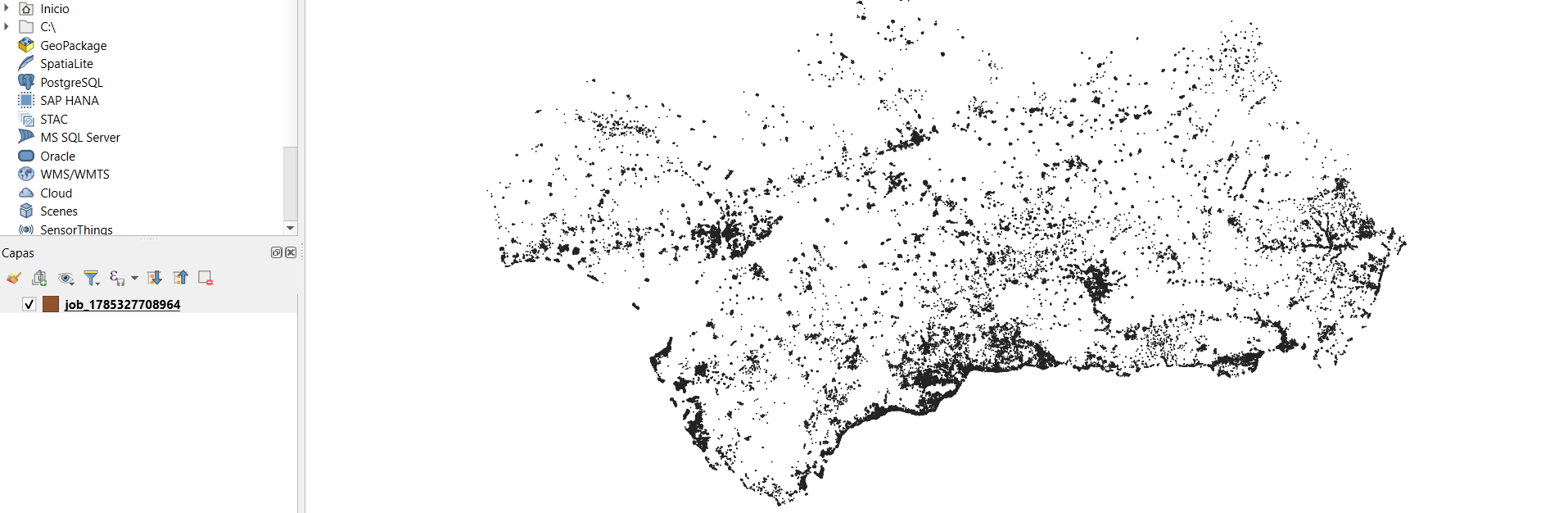
El archivo CSV se habrá importado correctamente en QGIS y podremos empezar a visualizar los resultados del filtrado sobre el mapa.